การติดตั้ง OpenCV และตั้งค่าใน Visual studio
OpenCV เป็น opensource programming สำหรับ computer vision ที่ได้รับความนิยมมากในปัจจุบัน โดยพื้นฐาน OpenCV พัฒนาโดยใช้ภาษา C++ แต่ในปัจจุบันนักเขียนโปรแกรมได้พัฒนาให้สามารถเขียนได้หลายภาษา ทั้ง Java, Python และ C++
วิธีการติดตั้ง (บน windows)
- โปรแกรมสามารถดาวน์โหลดได้จาก OpenCV 4.8.0 Is Now Available! – OpenCV หรือ OpenCV – Browse Files at SourceForge.net
- Extract files ไปยังไดเร็คทอรี่ที่ต้องการ
- ตั้งค่า Environment variable และ system path
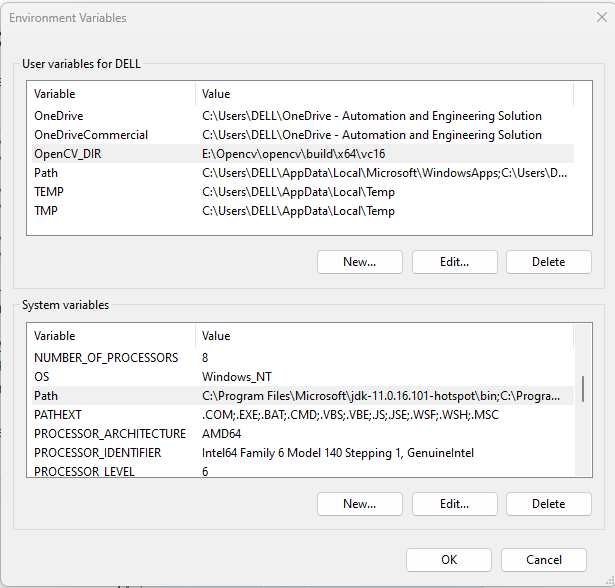
ไปยัง system properties>Environment variables จากนั้นเพิ่ม user variables โดย Variable => OpenCV_DIR และ Value => E:\Opencv\opencv\build\x64\vc16 (ไดเร็กทอรี่ที่เรา extract file ไว้) x64\vc16 อาจจะเป็น x32\vcXX ขึ้นอยู่กับว่าคอมพิวเตอร์ 32 บิตหรือ 64 บิต และ vcXX อาจจะเป็น vc14, vc15 หรือ vc16 ก็ได้ขึ้นอยู่กับว่าใช้ Visual studio version ไหน
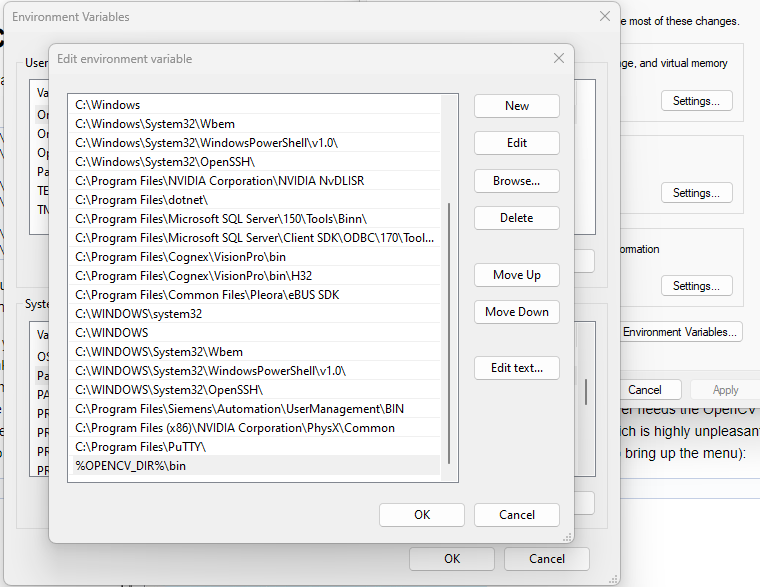
System variables ให้เลือก Path แล้วเลือก New จากนั้นเพิ่ม %OPENCV_DIR%\bin เพื่อให้ system สามารถหา *.dll ของ OpenCV ได้
การตั้งค่าใน Visual Studio เพื่อใช้ OpenCV
การใช้ OpenCV ใน VS สิ่งที่จะต้องทำมีอยู่ 2 อย่างคือ
- บอก compiler ให้รู้ว่า library ที่จะใช้อยู่ที่ไหน
- linker functions, data structure ต่างๆของ OpenCV อยู่ที่ไหน
ขั้นตอนการตั้งค่า
- สร้างโปรเจ็คใหม่ create new project
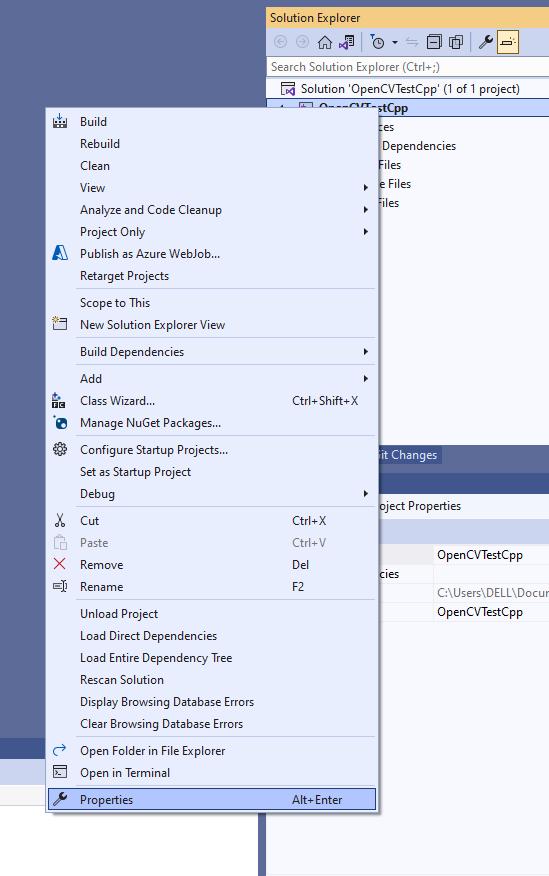
- ไปยัง properties
- ไปยังเมนู C/C++ (ถ้าไม่เห็น C/C++ ให้ Add new item .cpp เข้ามาก่อน) จากนั้นเลือก General เพิ่ม $(OPENCV_DIR)….\include; ไปยัง Additional Include Directories
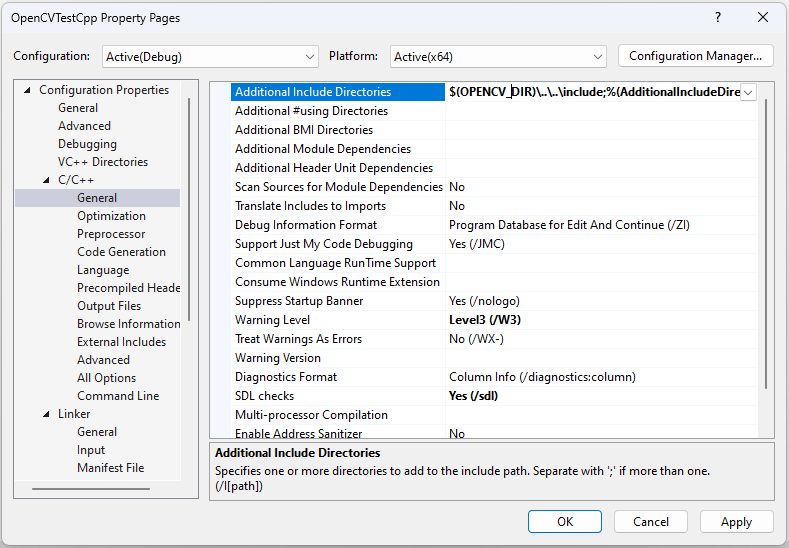
- ไปยังเมนู Linker > General > Additional Library Directories ให้เพิ่ม $(OPENCV_DIR)\lib

- ไปยังเมนู Linker > Input > Additional Dependencies ให้เพิ่ม library ที่จำเป็นต้องใช้ลงไป โดยชื่อของ library จะมีรูปแบบดังนี้ opencv_(The Name of the module)(The version Number of the library you use)d.lib ตัวอักษร d ตัวท้ายสำหรับโปรแกรม debug ถ้าหากเรารัน debug ใช้ตัวนี้แต่ถ้าหาก release ให้ใช้ library ที่ไม่มี d library ชื่อ opencv_world คือเป็น library รวม ชื่อ libraries ต่างๆมีดังต่อไปนี้
- opencv_calib3d300d.lib
- opencv_core300d.lib
- opencv_features2d300d.lib
- opencv_flann300d.lib
- opencv_highgui300d.lib
- opencv_imgcodecs300d.lib
- opencv_imgproc300d.lib
- opencv_ml300d.lib
- opencv_objdetect300d.lib
- opencv_photo300d.lib
- opencv_shape300d.lib
- opencv_stitching300d.lib
- opencv_superres300d.lib
- opencv_ts300d.lib
- opencv_video300d.lib
- opencv_videoio300d.lib
- opencv_videostab300d.lib

จากนั้นลองเทสโปรแกรมตัวอย่างดู (build release)
#include#include #include #include using namespace cv; using namespace std; int main(int argc, char** argv) { if (argc != 2) { cout << " Usage: " << argv[0] << " ImageToLoadAndDisplay" << endl; return -1; } Mat image; image = imread(argv[1], IMREAD_COLOR); // Read the file if (image.empty()) // Check for invalid input { cout << "Could not open or find the image" << std::endl; return -1; } namedWindow("Display window", WINDOW_AUTOSIZE); // Create a window for display. imshow("Display window", image); // Show our image inside it. waitKey(0); // Wait for a keystroke in the window return 0; }
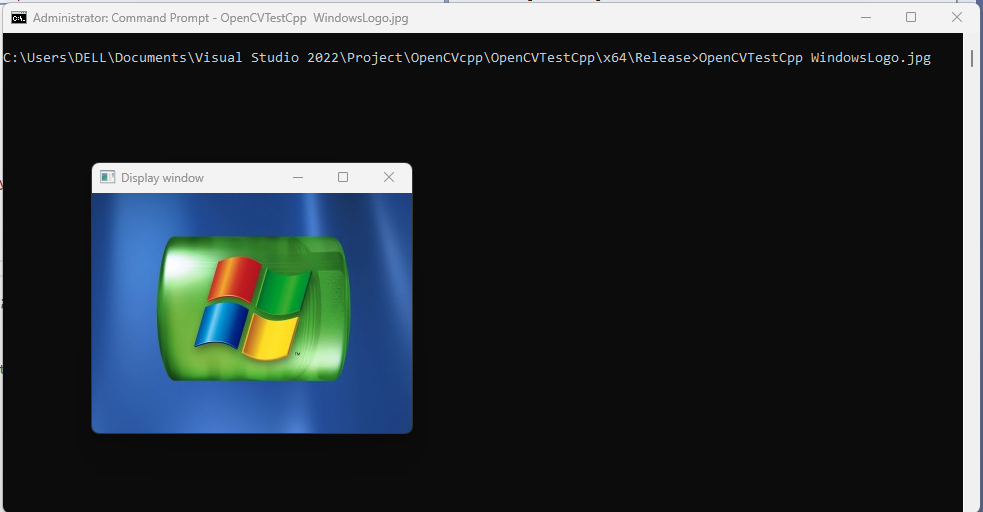
ไปยัง command prompt แล้วรันโปรแกรม โดยพิมพ์คำสั่ง OpenCVTestCpp WindowsLobo.jpg (ชื่อโปรแกรม ตามด้วยรูปตัวอย่าง)